Auspacken und spielen.
Keine Papieranleitung. Hier steht alles — vom ersten Klick bis zum Stand auf dem Handy. Zwei Minuten, und du legst los.
Hol dir zuerst die DOTTA-App
Die Controller werden in der App gekoppelt. iOS und Apple Watch.

Vorerst für iPhone und Apple Watch, Android kommt. Keine Sorge — auf dem Platz reicht ein Handy mit der App: beide Controller koppeln sich damit, und der Audio-Modus sagt den Stand laut für alle an.
Das Gerät in der Hand
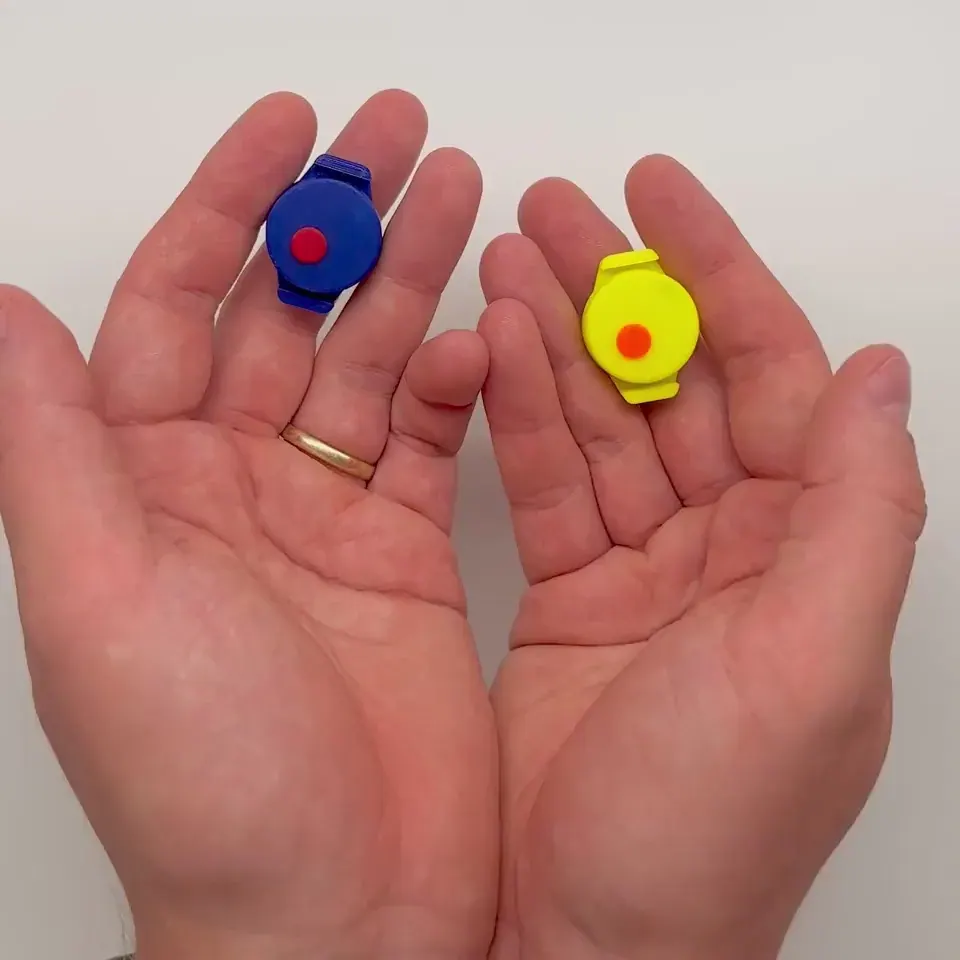
Direkt aus der Box startklar. Fünf Schritte, und du spielst.
- 1
Gerät wecken
Klick. Ein kurzes grünes Blinken heißt: DOTTA ist wach und bereit.
- 2
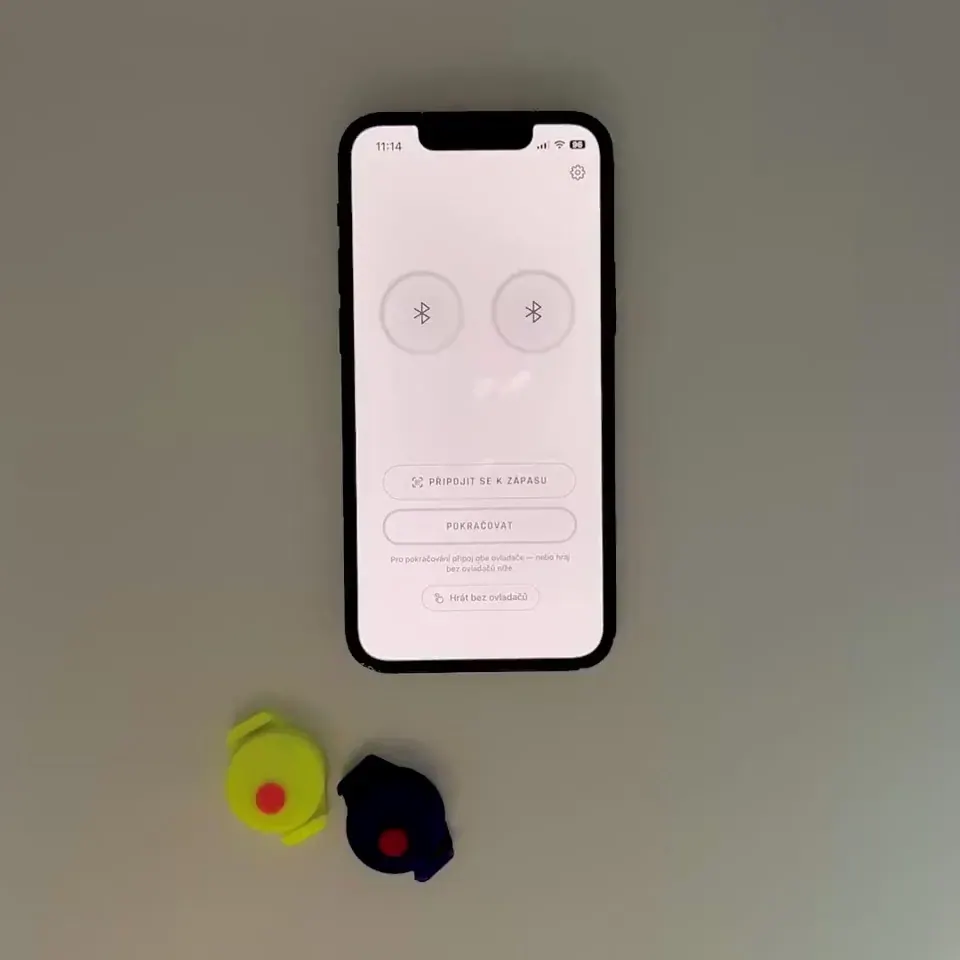
Mit dem Handy koppeln
Öffne die DOTTA-App und wähl dein Gerät aus der Liste. Die App bittet um einen Bestätigungsklick. Fertig. Und dasselbe noch beim zweiten Controller.
- 3
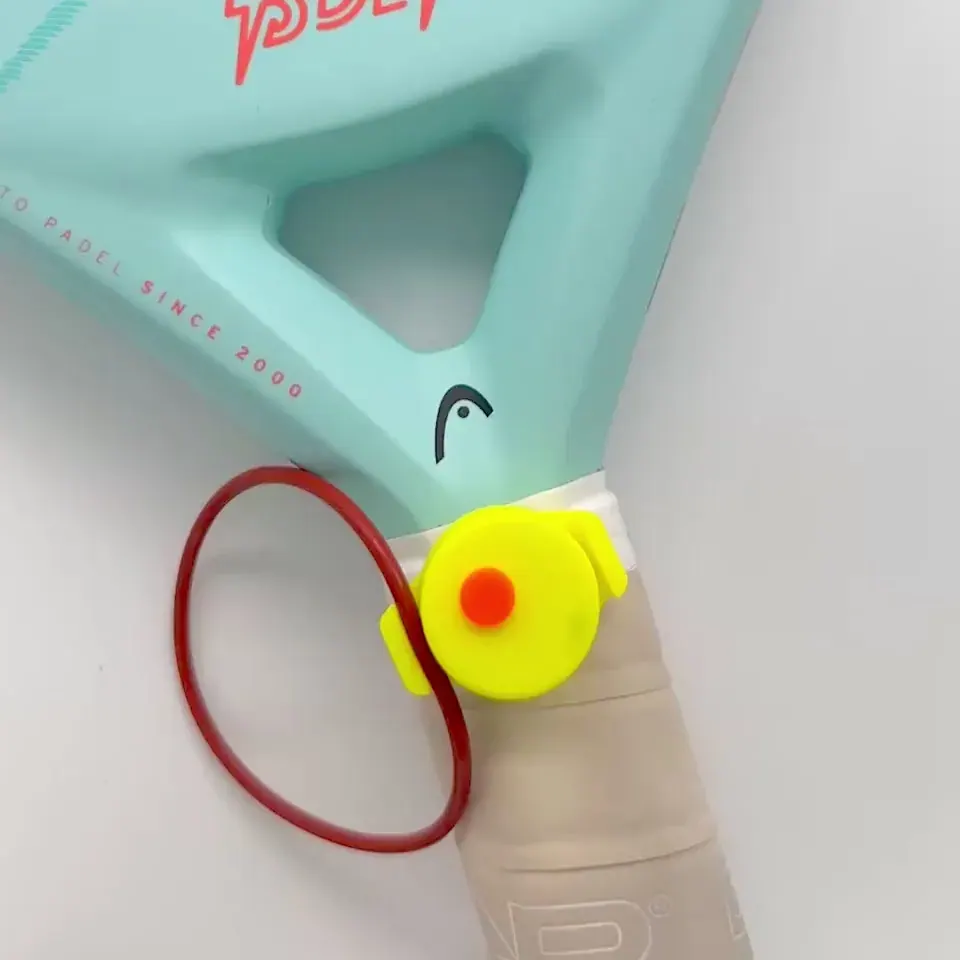
Befestige ihn, wo es dir passt
Wohin du willst — an den Schlägergriff oder den Schlägerhals, an den Finger oder meinetwegen ans Handgelenk. Ein einziger Silikon-O-Ring hält ihn: über DOTTA ziehen, fertig. Kein Kleber, kein Werkzeug, jederzeit umsetzbar.
- 4
Punkte klicken
Ein kurzer Klick zählt einen Punkt (hältst du die Taste eine Sekunde, wird er wieder abgezogen). Zwei schnelle Klicks hintereinander zählen nichts — der Audio-Modus sagt dir stattdessen den Satzstand an.
- 5
Batterie wechseln
Gehäuse öffnen, CR1620 mit einem beliebigen Werkzeug herausnehmen. Neue Batterie einschieben (Pluspol nach oben) und den Deckel schließen. Der Controller wacht auf und verbindet sich von selbst wieder. Eine leere Batterie gehört nicht in den Hausmüll — gib sie an einer Sammelstelle ab (Karte auf mapa.ecobat.cz), etwa im Supermarkt oder im Elektromarkt.
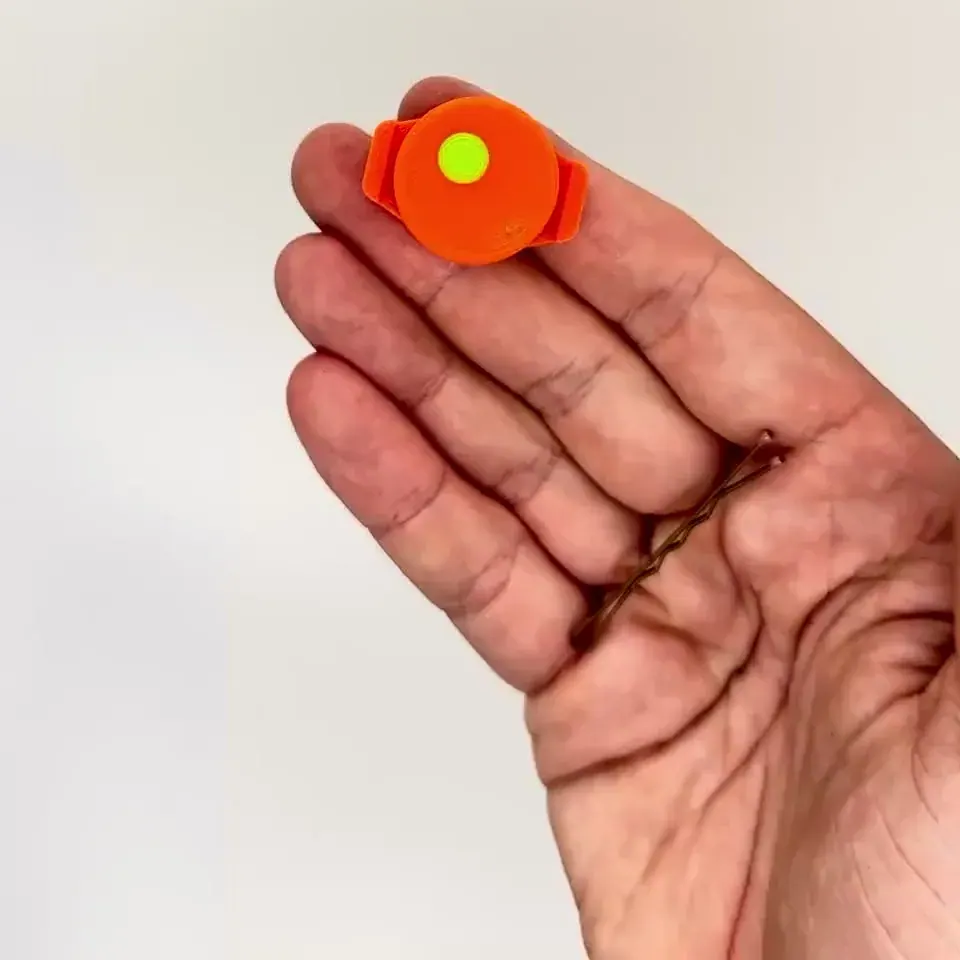
Was das Blinken bedeutet
Das Gerät spricht in Farbe und Rhythmus. Grün bestätigt, Rot warnt.
- 1× kurz grünPunkt gezählt. Dasselbe kurze grüne Blinken kommt auch nach dem Aufwachen und in dem Moment, in dem sich der Controller mit dem Handy verbindet.
- Grün kurz + lang („di-daa“)Punkt zurückgenommen. Es blinkt, sobald du die Taste eine Sekunde gehalten hast — dann kannst du loslassen.
- 2× kurz grünFrage nach dem Stand (Doppelklick). Es wird nichts gezählt, der Audio-Modus sagt den Satzstand an.
- 1× kurz rotKeine Verbindung — der Punkt zählte nicht. Der Controller verbindet sich von selbst wieder, sobald es geht; danach einfach erneut klicken.
- 2× kurz rotUnklarer Klick: länger als ein Klick, kürzer als eine Rücknahme. Gezählt wurde weder das eine noch das andere — kurz klicken oder richtig halten.
- 10× schnell rotBatterie schwach. Meldet sich alle 30 Minuten — CR1620 wechseln. Das iPhone vibriert dazu einmal lang.
- Abwechselnd rot und grünKopplungs-Reset: Taste 5 Sekunden halten, während der Controller nicht verbunden ist. Danach erscheint er allen Telefonen als neues Gerät.
Kein Ein/Aus-Schalter: Batterie rein und losklicken. Nach rund 30 Minuten ohne Aktivität legt sich das Gerät von selbst schlafen — wecken kannst du es mit einem Klick, der nicht mitgezählt wird.
Funkparameter: Bluetooth 5.0, Frequenzband 2402–2480 MHz, maximale Sendeleistung 1,24 dBm e.i.r.p..
Der Stand auf Handy und Watch
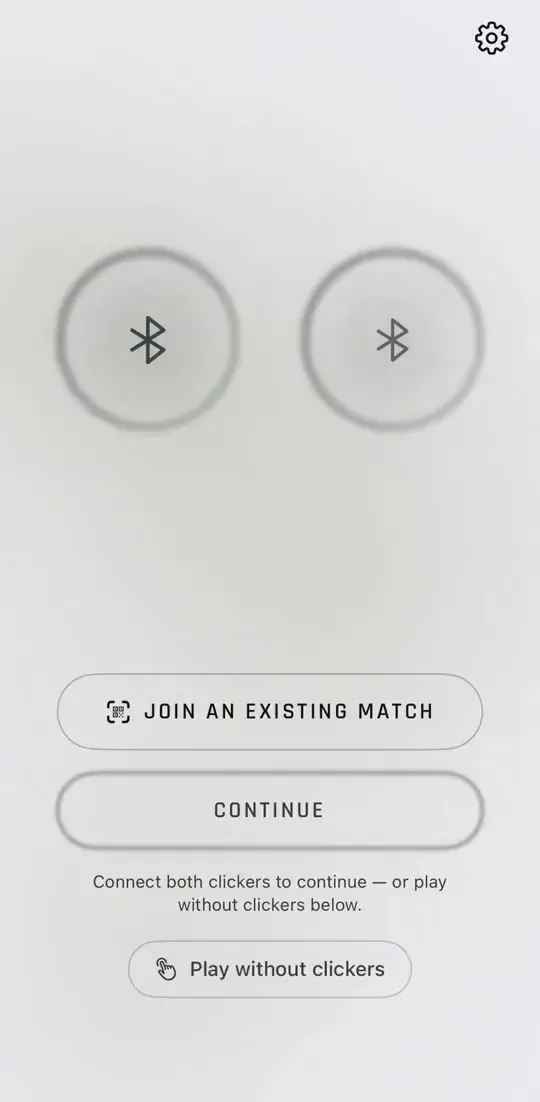
Die App behält die Regeln für dich im Blick. Du klickst nur. Ausprobieren kannst du sie auch ganz ohne Controller — im Verbindungsbildschirm gibt es die Option, ohne zu spielen.
- 1
Richte die App ein
Sprache, Erscheinungsbild, Vibration und ein Display, das während des Matches anbleibt. Hier schaltest du auch den Audio-Modus ein — Stimme, Stil (Schiedsrichter oder Kommentator) und wie oft angesagt wird. Dazu Seitenwechsel-Hinweis, das Fenster auf dem Sperrbildschirm, das Apple-Watch-Training und die Firmware-Updates der Controller.
- 2
Match einstellen
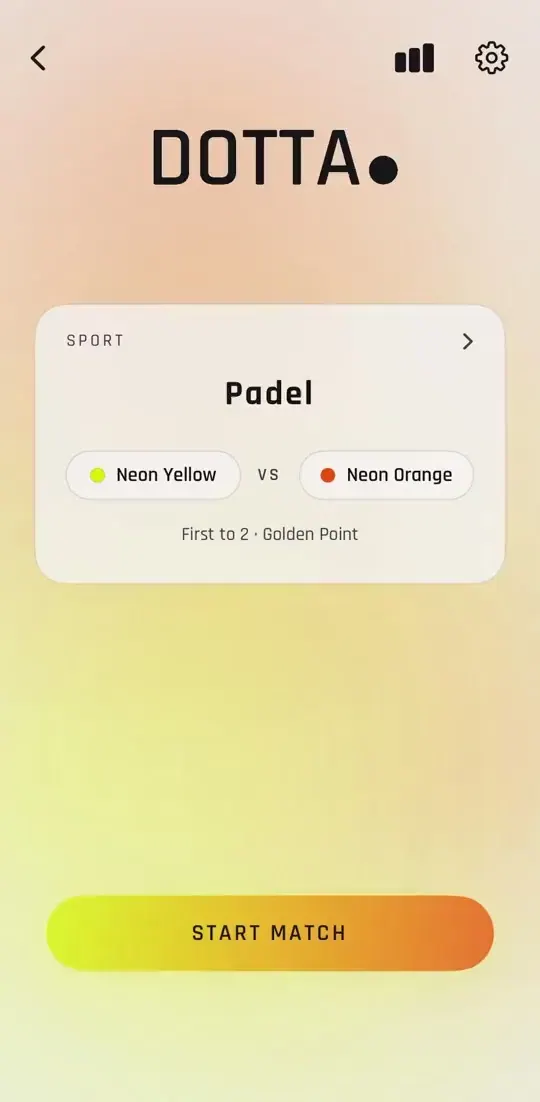
Wähl die Sportart und das Format — ein einzelnes Game, auf Gewinnsätze oder auf Zeit — dazu die Regeln für Einstand und Tiebreak. Die Teams heißen nach ihrer Farbe, oder du vergibst eigene Namen. Du kannst auch einzelne Spieler anlegen und Statistiken pro Spieler verfolgen.
- 3
Spielen
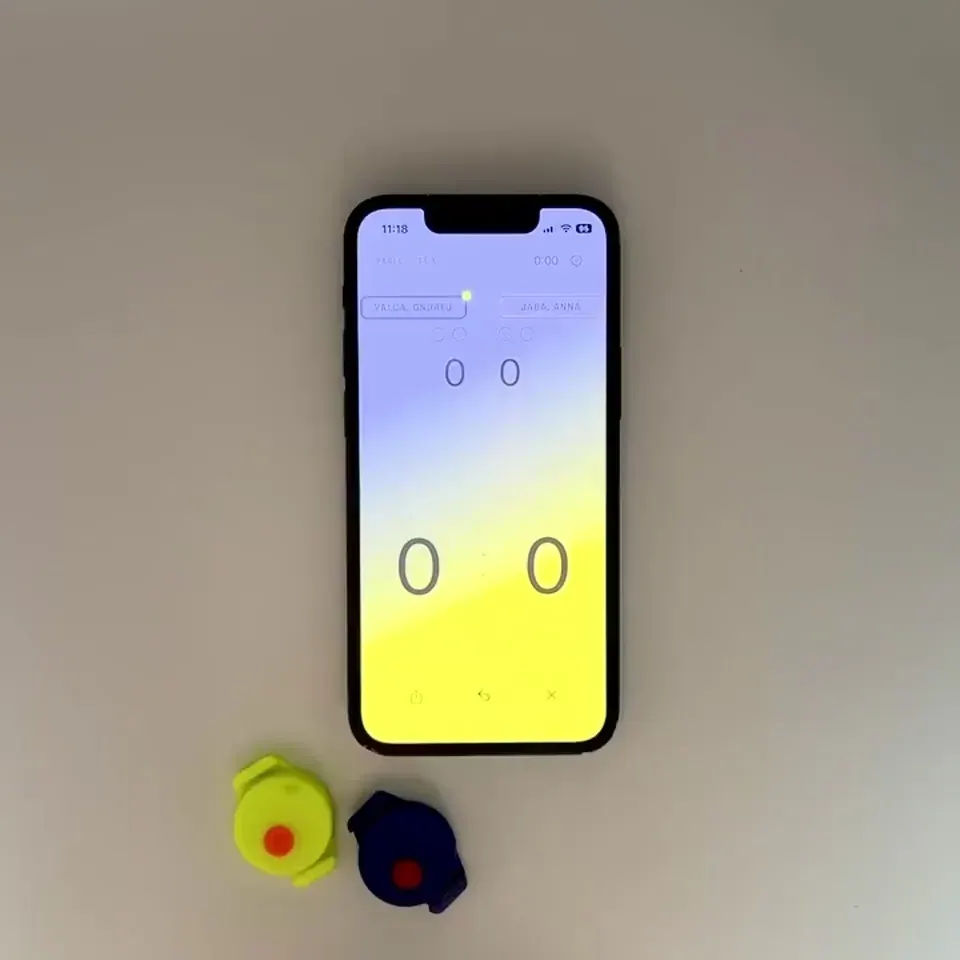
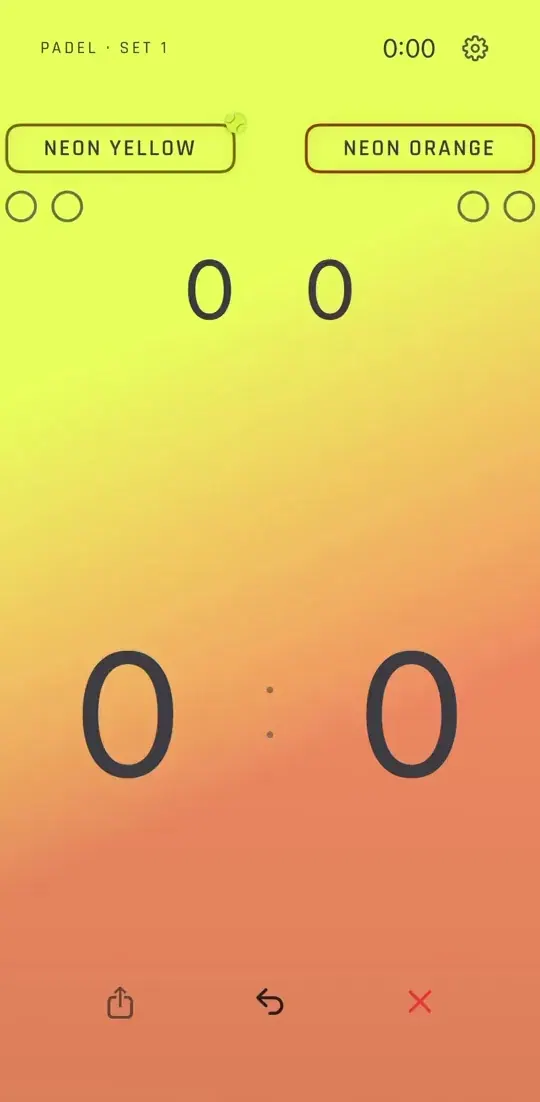
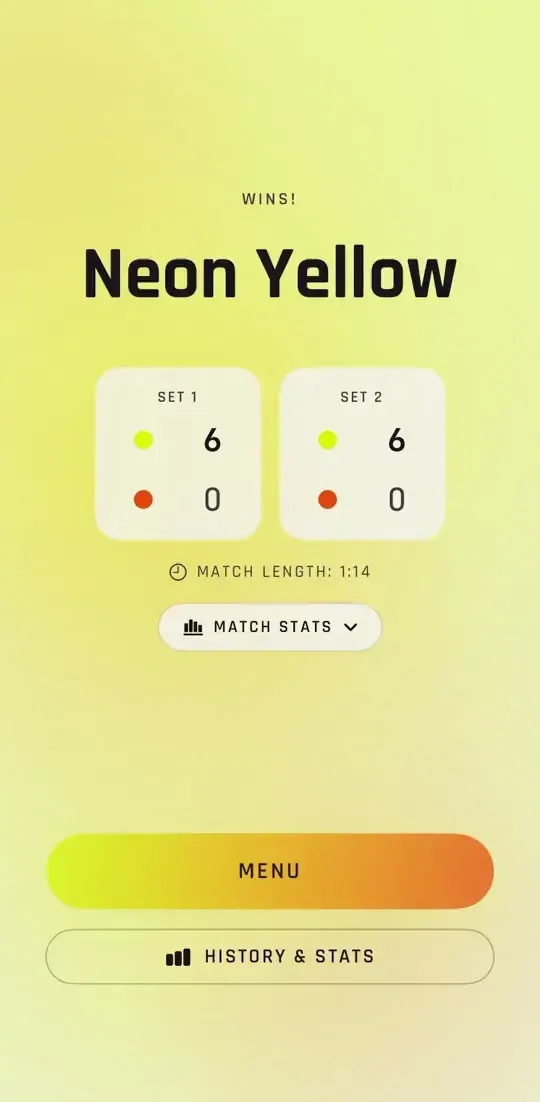
Klick nach jedem Punkt, den Rest — Games, Sätze, Einstand — rechnet die App. Einen Punkt nimmst du zurück, indem du den Controller hältst, oder über den Zurück-Pfeil in der App. Pausieren geht jederzeit, und nach dem letzten Ball siehst du sofort, wer gewonnen hat.
- 4
Ergebnis, Verlauf und Statistik
Nach dem Match siehst du den Sieger, die Spieldauer und die Statistik: gewonnene Bälle, längste Serie, gehaltene Aufschläge. Alles landet im Verlauf und summiert sich in der Statistik — Bilanz, Bestenlisten, längste Siegesserie, häufigstes Duell. Und teilen kannst du das Match gleich mit.
- 5
Verfolge das Match auf einem zweiten Handy
Gezählt wird auf einem Handy, zuschauen können beliebig viele weitere — der Mitspieler, der dasselbe Match spielt, genauso wie der Freund auf der Bank. Wer zählt, tippt im Match auf Match teilen und zeigt den QR-Code; alle anderen wählen im Verbindungsbildschirm Match beitreten und scannen ihn. Die App fragt dann, ob du dieses Match mitspielst oder nur zuschaust — wenn du mitspielst, startet deine Watch dazu ein Training. Der Stand läuft live auf allen Handys, klicken kann weiterhin nur das Handy, das zählt. Die Handys müssen dabei beieinander bleiben: der Stand geht direkt von Gerät zu Gerät, nicht übers Internet.
Das Telefon möglichst nah ans Spielfeld
Bestes Signal, flüssigstes Spiel. Leg das Telefon in die Nähe des Courts, nicht in die Umkleide hinter drei Panzertüren. Reißt die Verbindung ab, merkst du es beim nächsten Klick: Rot = der Punkt zählte nicht. Mach einfach nichts — die Verbindung kommt von selbst zurück, sobald es geht (jeder Druck beschleunigt es zusätzlich). Klick einfach erneut; Grün = der Punkt zählt.
Farbe ist Team
Jedes Team hat seine eigene Farbe. Die ganze App färbt sich nach dem, der gerade führt.
Apple Watch
Der Stand am Handgelenk und auf Wunsch eine Aktivität in der Health-App.
Einstellungen und Firmware
Sprache, Vibration, Display dauerhaft an und Firmware-Updates der Controller direkt aus der App.
Audio-Modus
Der Stand wird laut angesagt wie vom Schiedsrichter — acht Stimmen, Englisch und Tschechisch. In den Einstellungen aktivieren.
Spielstand auf Zuruf
Zwei schnelle Klicks und du hörst den Satzstand. Es wird nichts gezählt — das ist eine Frage, kein Punkt.
8 Sportarten, eine App
Padel, Tennis, Squash, Badminton und mehr. Format, Einstand, Tiebreaks und Seitenwechsel richten sich nach den Regeln der jeweiligen Sportart.